Fire TV Stickで韓ドラを観る方法は?4Kテレビじゃなくても迷わない選び方
スマホで韓ドラを見ていると、大きな画面で観たくなりますよね?
特に字幕と推しの表情をもっとしっかりと観たいです。
そこでこのページでは、Fire TV Stickで迷わず始める手順と選び方を調査しました。
Fire TV Stickで韓ドラが見やすくなる理由
Fire TV Stickは、テレビのHDMI端子に挿して動画アプリを映す端末です。
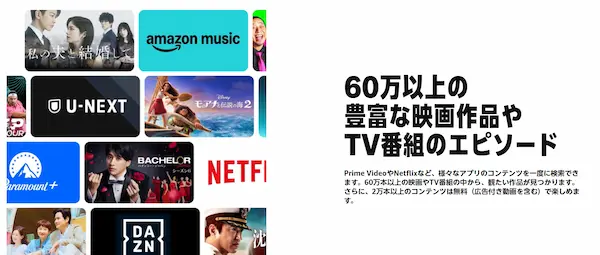
NetflixやPrime VideoやDisney+やU-NEXTやLeminoを、テレビの大画面観ることができます。
スマホだとわかりにくかった衣装の質感や部屋の奥行、推しの細かい表情、壮大な景色もバッチリ見えます。
さらに、スマホは通知で集中が切れたりしませんか?
テレビなら通知は出ません。
さぁ、Fire TV Stickを使って大画面で韓ドラを楽しみましょう。
サブスクではなく端末代だけで使い始められることもナイスです。
まず確認すること 家のテレビで使える?
最初に確認するのは3つです。
- テレビにHDMI端子があるか
- Wi-Fiが家で使えるか
- コンセントが近くにあるか
Fire TV StickはテレビのHDMI端子に挿します。
付属の電源アダプタをコンセントにつなぐのでコンセントの位置も確認してくださいね。
初期設定 接続から視聴開始まで
やり方はカンタン。
順番通りに進めればOKです。
①テレビのHDMI端子に挿す
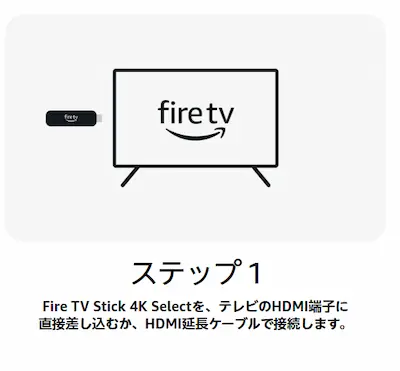
Fire TV StickをテレビのHDMI端子に挿します。
延長アダプタが付属するセットなら、挿しやすい側を使います。
②電源
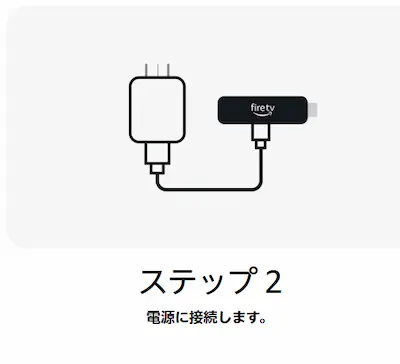
USBケーブルをStickと電源アダプタにつなぎます。
電源アダプタをコンセントに挿しましょう。
③入力切替
テレビの入力をHDMIに切り替得てください。
画面に案内が出ましたね。
④リモコン設定
リモコンに電池を入れて画面の指示に従って進めてください。
⑤Wi-Fi接続
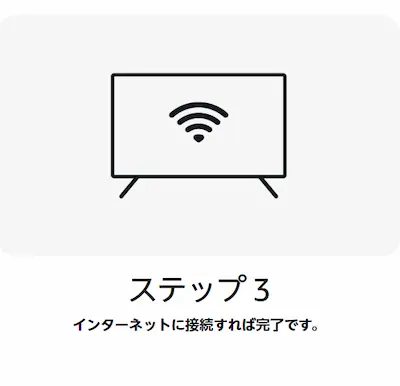
家のWi-Fiを選び、パスワードを入れます。
この時点でつまずく人は多いです。
Wi-Fiやルーター背面の表示を手元に置いて実行してください。
⑥アカウント
Amazonアカウントでサインインします。
ここまででホーム画面が出ます。
⑦アプリ
Netflixなどの動画配信サイトのアプリを入れてログインします。
完了です。
何から観ますか?
どのモデルを選ぶ?後悔しない選び方
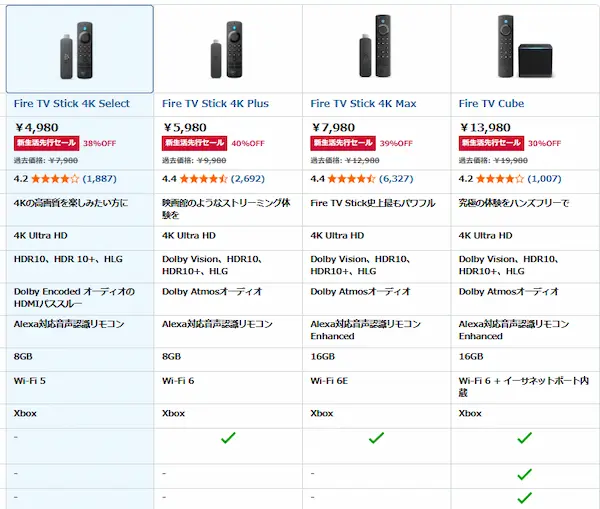
私のおすすめはこちらの「Amazon Fire TV Stick 4K Select」
2026年3月3日現在、新生活応援セールで38%OFFでした。
ベストセラーです。
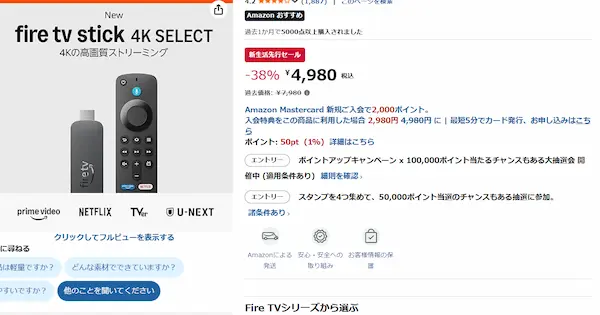
我が家のテレビは4Kではありませんが、問題なく動いていますし、むしろこっちの方がおすすめです。
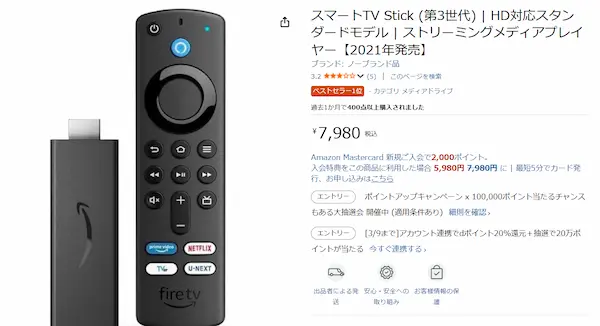
ちなみに非4Kテレビは第3世代になります。↓
4Kテレビじゃなくても4Kモデルを買っても大丈夫?
4Kテレビじゃなくても、Fire TV Stickの4Kモデルを買ってOKです。
映像はテレビ側の上限(フルHDなど)に合わせて表示されます。
根拠として、Amazonの製品ページにも「HDテレビと4Kテレビに対応」と明記されています。
4Kモデルを非4Kテレビで使うとどうなる?
- もちろん映る
- 画質はテレビに合わせてフルHDなどになる
- 4Kの作品を選んでもテレビが非4Kなら4K画質にはならない
なぜ4Kモデルを買う人が多い?
Amazon側が日本のラインアップを4K中心に売り出している影響が大きいです。
公式のFire TV一覧でも4Kモデルを強く打ち出しています。
加えて、上位モデルほど動作の余裕(メニュー操作、アプリ切替)を期待して選ぶ人もいます(これは一般論としての選び方です)。
迷うポイントは「画質」と「動作」ですよね、韓ドラは話数が長い作品も多いです。
アプリを切り替える回数も増えるので反応が軽いほうが、日々のストレスが減ります。
だから自宅のテレビが非4kでも発売が新しい4kを選ぶと安心です。
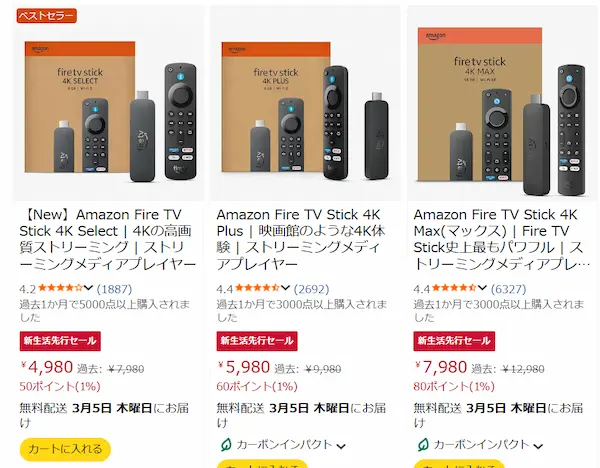
またMAXを購入した人の話によると
Maxは高速なCPUを搭載:操作がサクサク
Maxは最新規格のWi-Fi 6Eに対応:対応ルーターがあれば安定した高速通信が可能
Maxは16GB無印4Kは8GB
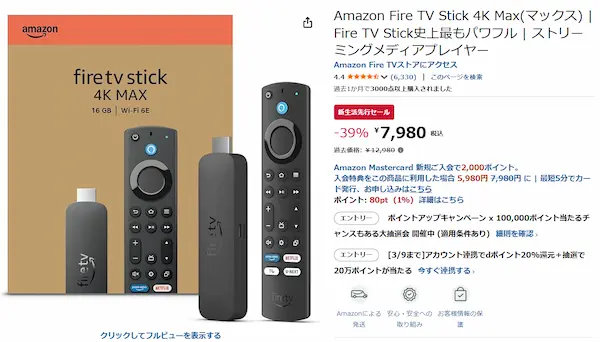
Amazon Fire TV Stick 4K Max(マックス)↑↑
とは言え、筆者は無印と呼ばれている(Amazon Fire TV Stick 4K Select)で十分満足しています。
買う前に1つだけ確認してほしいこと
4Kかどうかより先に、テレビにHDMI端子があるかだけ見てください。
HDMIがあれば基本的に使えます。
そもそもFire TV Stickってなに?
Fire TV Stickは、かんたく言うとテレビを動画アプリ対応にする小さな機器です。
テレビのHDMI端子に挿して、Wi-Fiにつなぐと、テレビでNetflixやPrime Videoなどのアプリを開けます。
できることはこんな感じです。
- テレビでNetflixやPrime VideoやDisney+などを再生
- リモコンで一時停止と早送りと10秒戻し
- 続きから再生
- 音量や入力切替をリモコンで操作できる機種もある
「テレビが古いからアプリが入ってない」「スマホの字幕が見づらい」みたいなときに、Fire TV Stickを挿すとテレビ側がかしこくなるイメージです。
まとめ
このページでは、韓ドラ視聴者がFire TV Stickを使ってテレビで視聴する方法をご説明しました。
大画面はいいですよー。
まずは自宅テレビのHDMIを確認して、好みのモデルをAmazonのFire TVシリーズ一覧からお選びください。
韓ドラ視聴がますます止まらなくなりますね。